0 0

Description

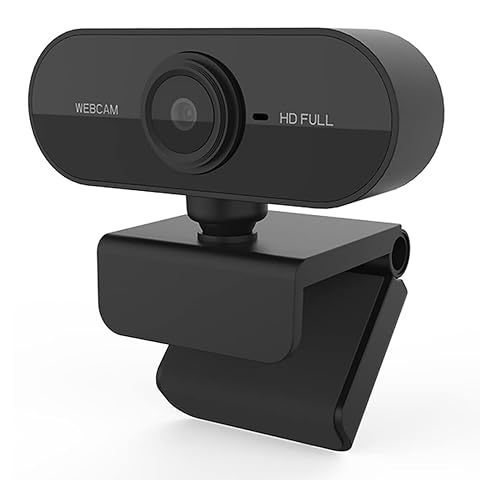
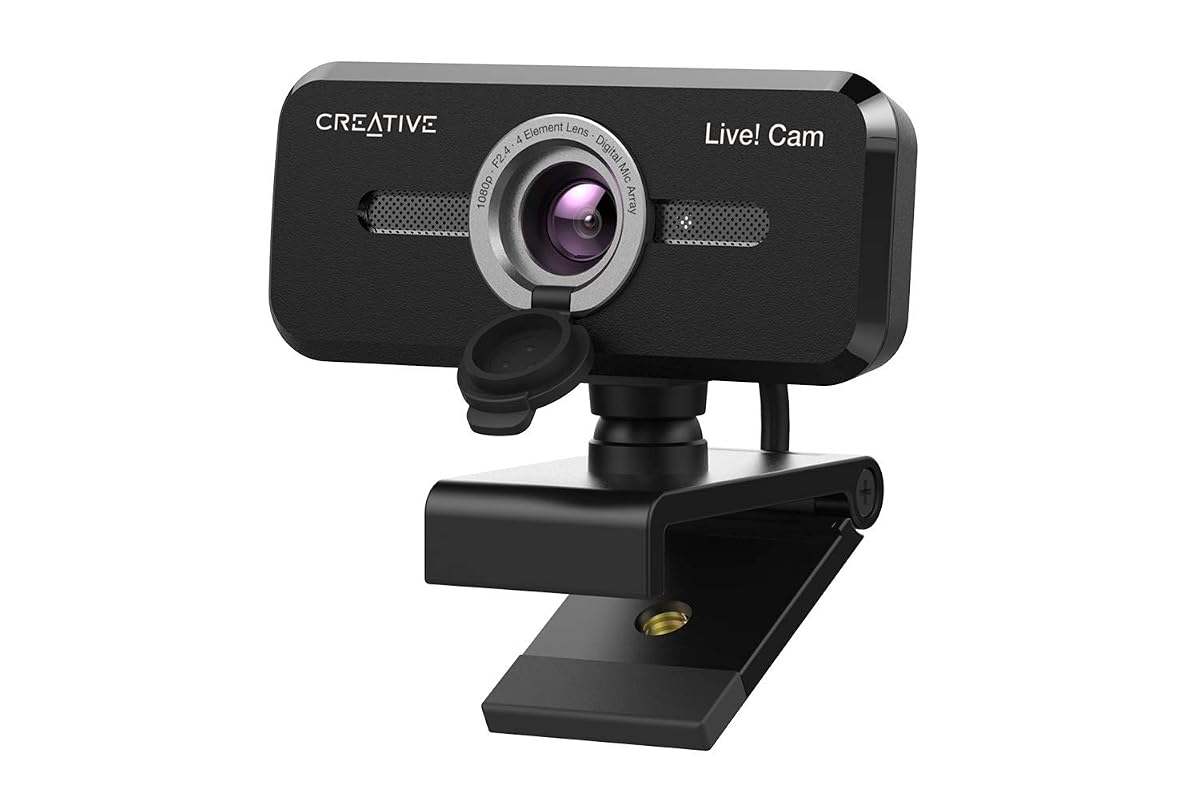
La Creative Live ! Cam Sync 1080p V2 est conçue pour les visioconférences, les appels avec vos proches et les échanges en ligne. Elle associe une image Full HD à 30 images par seconde à deux microphones intégrés, dans un appareil compact qui se branche directement sur un port USB‑A.

Son champ de vision de 77° cadre généralement le visage et les épaules tout en laissant voir une partie de l’environnement. La webcam peut pivoter à l’horizontale et s’incliner à la verticale pour orienter l’image selon la position de votre écran et votre place devant celui‑ci.

Une image Full HD pour les appels vidéo

La résolution 1080p fournit une image détaillée pour les réunions à distance et les conversations vidéo. La cadence de 30 images par seconde convient aux échanges courants, qu’il s’agisse de participer à une réunion, de suivre un cours en ligne ou de retrouver des proches. Le champ de vision de 77° offre un cadrage assez large pour inclure la tête et les épaules, sans se limiter à un gros plan du visage.

La webcam s’oriente manuellement afin de diriger le cadrage vers vous. Sa rotation horizontale à 360° facilite son ajustement lorsque l’écran ou le bureau n’est pas placé exactement face à votre siège. L’inclinaison verticale de 30° permet également de corriger l’angle de prise de vue. Ces mouvements servent à régler la direction de la caméra, ils ne remplacent pas un zoom ni un suivi automatique.

Deux microphones intégrés

Les deux microphones captent votre voix directement depuis la webcam, sans nécessiter de microphone séparé pour commencer un appel. Cette configuration permet de garder un bureau dégagé et d’éviter de devoir porter un casque uniquement pour être entendu. Elle convient aux conversations individuelles comme aux réunions en ligne, notamment lorsque vous utilisez la webcam avec les applications de visioconférence courantes.

Pour obtenir une captation plus agréable, placez l’appareil face à vous et évitez de le masquer derrière l’écran. La qualité perçue dépend aussi de l’acoustique de la pièce et de la distance entre vous et la webcam. Si votre espace est bruyant, les fonctions de réduction du bruit du SmartComms Kit peuvent aider à limiter certains sons indésirables pendant l’appel.

Des fonctions SmartComms pour communiquer

Le SmartComms Kit réunit VoiceDetect et NoiseClean‑out. VoiceDetect peut réactiver automatiquement le son lorsque vous commencez à parler, ce qui simplifie les échanges si vous avez tendance à rester en sourdine entre deux interventions. Il est toutefois préférable de vérifier l’état du microphone dans votre application avant de prendre la parole, en particulier lors d’une réunion importante.

NoiseClean‑out est conçu pour supprimer le bruit de fond statique pendant un appel. Ces outils visent à rendre la communication plus simple et à limiter les manipulations répétées du bouton de sourdine. Ils ne remplacent pas un environnement calme et ne garantissent pas la suppression de tous les bruits. Vous pouvez adapter leur utilisation à votre pièce et aux réglages audio de votre application.

Installation simple sur ordinateur

La webcam se connecte à un port USB‑A et ne nécessite pas l’installation d’un pilote. Elle est compatible avec les ordinateurs portables et les PC fonctionnant sous macOS ou Windows 10 et versions ultérieures. Elle fonctionne avec plusieurs applications de visioconférence répandues, dont Zoom, Skype, Microsoft Teams, Cisco WebEx et Google Meet.

Le clip de montage universel permet de la fixer sur un écran compatible. Son format de 8,3 × 5,8 × 6 cm et son poids de 100 g en font un accessoire facile à déplacer entre différents postes. Le branchement USB‑A reste à prendre en compte si votre ordinateur ne dispose que d’autres types de ports.

Un cache pour préserver votre intimité

Un cache objectif permet de couvrir la caméra lorsque vous ne souhaitez pas qu’elle filme. Ce geste simple offre un repère visuel et évite de laisser l’objectif ouvert entre deux utilisations. Pensez à le retirer avant un appel, puis à le remettre une fois la visioconférence terminée.

En réunissant vidéo Full HD, microphones intégrés et fonctions audio pratiques, la Live ! Cam Sync 1080p V2 répond aux besoins des appels réguliers sans multiplier les accessoires. Son angle de vue assez large et ses réglages manuels offrent une mise en place souple sur un bureau. Elle conviendra surtout si vous cherchez une webcam USB facile à installer pour communiquer depuis un ordinateur compatible.
Caractéristiques

Caractéristiques de Creative Live ! Cam Sync 1080p V2 webcam USB
MarqueCreative
ModèleVF0880
ConnexionUSB‑A
Résolution vidéoFull HD 1080p à 30 images/s
Champ de vision77°
MicrophonesDeux microphones intégrés
OrientationRotation horizontale à 360°, inclinaison verticale à 30°
ConfidentialitéCache objectif
Dimensions8,3 × 5,8 × 6 cm
Poids100 g
CompatibilitémacOS et Windows 10 ou version ultérieure
Fonctions audioVoiceDetect et NoiseClean‑out
Code boutiqueAT-SZKFZA8

Points forts et points faibles

  • L’image 1080p à 30 images/s convient aux visioconférences courantes.
  • Les deux microphones intégrés évitent d’ajouter un micro séparé pour démarrer.
  • Le cache objectif permet de couvrir la caméra entre les appels.
  • Le clip universel et les réglages d’orientation facilitent le placement sur l’écran.
  • Le branchement USB‑A fonctionne sans installation de pilote.
  • Le port USB‑A limite le branchement direct sur les ordinateurs qui en sont dépourvus.
  • Le champ de vision de 77° peut montrer davantage d’environnement qu’un cadrage serré.
  • VoiceDetect et NoiseClean‑out ne dispensent pas de vérifier les réglages audio de l’application.

On aime puis à savoir.

Ce que nous en pensons

4,1/5

La Creative Live ! Cam Sync 1080p V2 réunit l’essentiel pour les appels vidéo : Full HD, deux microphones, cache objectif et installation simple. Son cadrage large est pratique pour un usage courant, mais peut laisser apparaître davantage de décor qu’un plan serré. Le port USB‑A et la vérification des réglages audio restent à considérer.

  • Image4,1
  • Audio3,9
  • Installation4,5
  • Polyvalence3,8

Mode d’emploi conseillé

Installez le clip sur un écran compatible, puis orientez la webcam vers votre place. Branchez son câble sur un port USB‑A de l’ordinateur. Aucun pilote n’est requis. Ouvrez ensuite votre application de visioconférence et sélectionnez la webcam et ses microphones si nécessaire.

  1. Ajustez la rotation horizontale et l’inclinaison pour cadrer votre visage et vos épaules.
  2. Faites un appel de test pour vérifier l’image et le niveau sonore dans votre application.
  3. Utilisez VoiceDetect et NoiseClean‑out selon vos préférences, puis vérifiez l’état de la sourdine avant de parler.
  4. Fermez le cache objectif lorsque vous avez terminé votre appel.

Pour un résultat plus naturel, placez l’appareil face à vous et privilégiez un espace calme. Si l’image ou le son ne s’affiche pas, vérifiez le branchement USB‑A et les périphériques sélectionnés dans l’application.

Bien l’entretenir

Avant de nettoyer la webcam, débranchez‑la de l’ordinateur. Essuyez son boîtier et son objectif avec un chiffon doux et sec afin d’éviter les traces et les poussières. N’appliquez pas de liquide directement sur l’appareil et évitez les produits abrasifs qui pourraient marquer les surfaces ou gêner la visibilité de l’objectif.

Manipulez le cache et le clip sans forcer, puis laissez la webcam débranchée lorsqu’elle n’est pas utilisée. Pour la ranger ou la transporter, choisissez un emplacement propre où l’objectif ne risque pas d’être frotté par des objets durs. Vous pouvez remettre le cache en place avant le rangement afin de protéger la lentille de la poussière.

Pour qui ?

Cette webcam s’adresse aux personnes qui participent régulièrement à des réunions à distance, suivent des cours en ligne ou échangent en vidéo avec leurs proches depuis un ordinateur. Elle convient à celles et ceux qui souhaitent réunir caméra et microphones dans un seul accessoire USB, sans installation de pilote.

Elle est particulièrement pratique si votre ordinateur possède un port USB‑A et si vous recherchez un cadrage large avec des réglages manuels. Les utilisateurs qui souhaitent un angle plus serré ou un branchement direct sans USB‑A devront tenir compte de ces limites avant de choisir.

Vos questions sur ce modèle

La webcam nécessite‑t‑elle l’installation d’un pilote ?

Non, elle se branche sur un port USB‑A sans installation de pilote. Vous pouvez ensuite la sélectionner dans les réglages de votre application de visioconférence.

Avec quels systèmes d’exploitation est‑elle compatible ?

Elle est compatible avec les ordinateurs fonctionnant sous macOS et Windows 10 ou version ultérieure. Le branchement se fait par USB‑A.

Quelle qualité d’image propose‑t‑elle ?

La webcam filme en Full HD 1080p à 30 images par seconde. Son champ de vision est de 77°, adapté à un cadrage de la tête aux épaules avec une partie de l’environnement.

La webcam possède‑t‑elle un microphone ?

Oui, elle intègre deux microphones pour capter votre voix pendant les appels. Le SmartComms Kit propose également VoiceDetect et NoiseClean‑out pour faciliter la gestion du son.

Comment protéger ma vie privée entre les appels ?

La webcam comprend un cache objectif que vous pouvez fermer lorsque vous ne souhaitez pas utiliser la caméra. Pensez à le remettre après chaque visioconférence.

Peut‑on ajuster son orientation ?

Oui, elle peut tourner horizontalement à 360° et s’incliner verticalement à 30°. Ces réglages permettent de diriger le cadrage sans déplacer tout l’écran.

Les prix indiqués sont ceux constatés à la date mentionnée ; seul le prix affiché lors de la commande fait foi.

Ailleurs dans ce rayon

À découvrir aussi

Autres produits : Webcams USB.

Tout voir →

Nos conseils pour bien choisir