Quelle webcam USB choisir pour les visioconférences si votre écran est fin et votre éclairage changeant ?
Pour une webcam USB installée sur un écran fin, la pince doit tenir sans glisser ni gêner l’ouverture de l’ordinateur. Si la lumière varie…
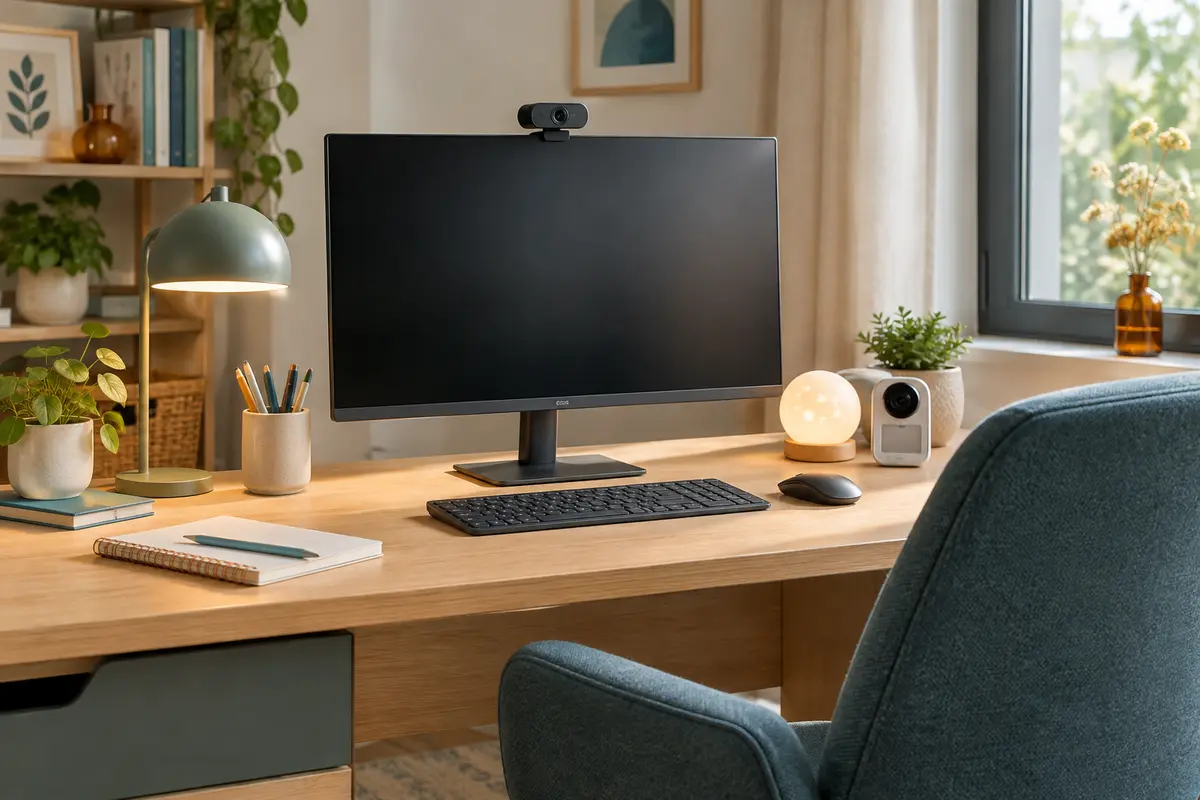
Pour obtenir une image plus agréable en visioconférence, commencez par placer la webcam à hauteur des yeux et orienter la lumière vers votre visage. Ajustez ensuite les contrôles de la caméra, puis ceux de l’application, sans modifier plusieurs paramètres à la fois.
Pour régler une webcam USB avant un appel, procédez dans cet ordre : stabilisez‑la à hauteur des yeux, composez un cadrage simple, puis améliorez la lumière. Faites ensuite un essai dans l’application de visioconférence, car ses options d’image peuvent prendre le dessus sur celles du logiciel de la webcam.
Cette méthode convient à un ordinateur fixe comme à un portable utilisé à la maison. Elle permet de distinguer les réglages matériels de la caméra des effets appliqués par l’application, et d’éviter de compenser une mauvaise position avec un zoom ou un filtre.
Commencez par choisir l’endroit depuis lequel vous participerez le plus souvent aux appels. L’arrière-plan n’a pas besoin d’être vide, mais il doit rester calme et ne pas attirer davantage l’attention que votre visage. Évitez, par exemple, une porte très passante ou une fenêtre lumineuse juste derrière vous. Un emplacement fixe facilite aussi les réglages d’un appel à l’autre.
Posez l’écran sur une surface stable. Une webcam qui bouge dès que vous tapez au clavier rend l’image fatigante et peut déplacer le cadrage pendant la réunion. Si vous utilisez un ordinateur portable, vérifiez que l’écran ne bascule pas lorsque vous ajustez la caméra. Sur un bureau partagé ou compact, un support séparé peut aider à installer l’objectif à la bonne hauteur sans incliner l’écran.
Branchez la webcam directement à l’ordinateur pour le premier essai, puis vérifiez que le système la reconnaît. Selon le modèle, elle peut fonctionner sans logiciel dédié ou proposer une application pour modifier certains paramètres. Fermez les autres programmes susceptibles d’utiliser la caméra. Une seule application peut généralement en contrôler le flux à la fois, ce qui évite de confondre un problème de connexion avec un réglage incorrect.
Avant de changer quoi que ce soit, ouvrez l’aperçu vidéo de l’application ou un outil de caméra intégré à votre système. Cette image de départ vous servira de référence. Si l’aperçu est noir, contrôlez d’abord la sélection de la caméra, la connexion USB et les autorisations, plutôt que de modifier l’exposition ou la résolution.
Pour positionner une webcam USB, cherchez une vue proche de celle d’une conversation en face à face. Placez l’objectif à hauteur des yeux, ou légèrement au‑dessus, et orientez‑le vers votre visage. Une caméra installée trop bas filme davantage le menton et le plafond ; placée trop haut, elle donne une vue plongeante. Quelques centimètres de déplacement peuvent suffire à corriger cet effet.
Sur un écran externe, fixez la webcam au centre de la bordure supérieure si le support le permet. Sur un portable, l’objectif intégré ou externe est souvent plus bas par rapport à votre regard. Vous pouvez surélever l’ordinateur sur un support stable, puis ajouter un clavier et une souris si cette position est plus confortable. Évitez de placer la caméra loin sur le côté : votre regard semblera décalé dès que vous regarderez l’écran.
La distance doit permettre de voir votre visage et une partie des épaules, sans que la caméra soit si proche qu’elle déforme les traits. Asseyez-vous dans votre posture habituelle, à la distance où vous travaillerez, plutôt que de régler l’image debout puis de vous installer ailleurs. Tenez compte de vos mouvements : si vous utilisez vos mains pour expliquer quelque chose, laissez un peu d’espace dans le cadre.
La fixation compte autant que la hauteur. Vérifiez que la pince tient sur l’écran et ne masque ni les capteurs ni une partie de l’affichage. Si la webcam est posée sur un support, testez la stabilité en tapant quelques mots. Une petite rotation horizontale ou verticale peut corriger une ligne d’horizon inclinée. En revanche, ne forcez pas une articulation qui semble bloquée et ne suspendez pas l’appareil à un câble.
Si vous hésitez entre plusieurs modèles pour un écran fin ou un éclairage qui change au fil de la journée, comparez aussi le type de fixation et la facilité d’orientation. Notre guide sur le choix d’une webcam USB pour un écran fin détaille ces critères d’installation.
Le cadrage d’une webcam USB se règle d’abord en déplaçant physiquement la caméra, pas en agrandissant l’image. Placez votre visage dans la zone centrale, avec un espace modéré au‑dessus de la tête. Si vous êtes trop petit dans l’image, rapprochez légèrement l’appareil ou réduisez son champ de vision lorsque ce réglage existe. Si votre visage remplit presque tout le cadre, reculez la caméra ou élargissez la vue.
Regardez l’aperçu en gardant votre posture habituelle. Le haut du corps peut apparaître sans que vous soyez collé au bord inférieur. Gardez vos épaules visibles si vous souhaitez un rendu de conversation, et vérifiez que le cadre ne coupe pas le sommet de votre tête lorsque vous bougez. Pour un appel professionnel, un fond rangé et quelques objets discrets sont généralement plus lisibles qu’une pièce entièrement visible.
Un objectif grand angle peut montrer une plus grande partie de la pièce, ce qui est utile si vous vous éloignez de l’écran, mais il peut aussi inclure des éléments indésirables. Certains logiciels proposent un réglage du champ de vision ou un zoom numérique. Utilisez‑le avec mesure : le zoom numérique recadre l’image et peut réduire le niveau de détail. Pour modifier la composition, commencez par déplacer la webcam et réévaluez le résultat.
Les arrière-plans virtuels et le floutage sont des options de l’application, pas des corrections du cadrage optique. Ils peuvent masquer un décor chargé, mais les contours des cheveux ou des épaules peuvent paraître moins naturels lorsque l’éclairage est faible ou que l’arrière-plan se confond avec les vêtements. Faites un essai avec un fond réel simple avant d’activer un effet, surtout si vous bougez souvent.
Si vous partagez l’espace avec d’autres personnes, vérifiez ce qui entre dans le champ lorsque quelqu’un passe derrière vous. Réorienter légèrement la webcam peut préserver la confidentialité de la pièce sans vous placer de profil. Vous trouverez les modèles disponibles dans la rubrique webcams USB pour ordinateur.
Un bon éclairage pour les appels vidéo vient d’abord de la direction de la lumière. Si une fenêtre se trouve devant vous ou légèrement de côté, votre visage est généralement plus lisible que si la fenêtre est derrière votre dos. Une source lumineuse à l’arrière peut rendre le visage sombre, car la caméra ajuste l’image à la zone très claire du fond. Tournez-vous ou déplacez l’écran pour placer la lumière devant vous.
La lumière naturelle change au fil de la journée. Faites donc un essai à l’horaire habituel de vos réunions, notamment si le soleil entre directement dans la pièce. Une lumière trop vive peut créer des ombres marquées ou vous faire plisser les yeux. Un voilage, une orientation différente du bureau ou une lampe dirigée vers un mur clair peuvent adoucir l’éclairage. Évitez de pointer une ampoule puissante droit vers votre visage.
Si vous utilisez une lampe, placez‑la près de l’écran, un peu sur le côté et à une hauteur qui éclaire le visage sans créer de reflet gênant sur les lunettes. Une source diffuse donne souvent un résultat plus régulier qu’un faisceau étroit. Faites un essai en regardant l’aperçu : le front et les joues ne devraient pas être fortement surexposés, et les yeux doivent rester visibles. Réduisez la puissance ou éloignez la lampe si des zones blanches perdent leurs détails.
Les webcams proposent parfois des contrôles d’exposition, de balance des blancs, de luminosité ou de compensation du contre-jour. Ces fonctions peuvent aider lorsque la pièce change de luminosité, mais les noms et les effets varient selon les modèles. Une exposition automatique peut s’adapter aux changements de lumière ; si l’image s’éclaircit ou s’assombrit de façon gênante, essayez une valeur manuelle, puis vérifiez‑la dans les conditions réelles de l’appel. Évitez de pousser la luminosité au maximum : cela ne remplace pas une source lumineuse bien placée.
Modifiez une seule chose à la fois. D’abord la position de la fenêtre ou de la lampe, puis, si nécessaire, l’exposition et la balance des blancs. Les teintes de l’image peuvent sembler trop jaunes ou trop bleues selon l’éclairage et la correction automatique. Une fois l’image équilibrée, gardez ces conditions constantes autant que possible. Les accessoires de lumière intégrés à certains modèles peuvent être pratiques, mais ils ne sont pas indispensables si une lampe de la pièce suffit.
Les réglages d’une webcam en visioconférence se répartissent entre plusieurs endroits. Le pilote ou le logiciel du fabricant peut donner accès à l’exposition, à la mise au point, à la balance des blancs ou au champ de vision. L’application d’appel choisit la caméra, la résolution ou les effets disponibles, selon ses fonctions. Le système d’exploitation, lui, gère notamment les autorisations. Une option qui manque dans un menu peut donc se trouver ailleurs, ou ne pas être proposée par le modèle.
| Où régler ? | Exemples de paramètres | Quand y toucher ? |
|---|---|---|
| Webcam ou logiciel du fabricant | Exposition, mise au point, balance des blancs, champ de vision | Quand l’image reste trop sombre, floue ou mal cadrée malgré une position correcte |
| Application de visioconférence | Caméra sélectionnée, recadrage, arrière-plan, retouche ou effets | Pour préparer le rendu propre à une réunion ou à un service donné |
| Paramètres du système | Autorisations, accès à la caméra, appareil par défaut | Si l’application ne voit pas la webcam ou ne peut pas l’utiliser |
Pour éviter les corrections qui se contredisent, commencez par les réglages de la caméra, puis passez à l’application. Dans le logiciel de la webcam, rétablissez les valeurs par défaut si vous ne savez plus ce qui a été modifié. Choisissez ensuite l’appareil et vérifiez l’aperçu. Activez les effets de l’application seulement après avoir obtenu une image correcte sans eux. Si l’image change d’apparence entre l’aperçu du fabricant et celui de l’appel, c’est souvent un signe que l’application ajoute un traitement.
La résolution et la fréquence d’image sont aussi à distinguer de la lumière. Si plusieurs choix sont proposés, prenez une qualité adaptée à la webcam, à l’ordinateur et à la connexion. Une résolution plus élevée n’éclaircit pas le visage. Si l’image saccade, vérifiez les autres applications ouvertes et la qualité de connexion avant d’abaisser la définition. Pour l’audio, sélectionnez séparément le microphone voulu : une webcam peut avoir un micro intégré, mais cela ne signifie pas qu’il conviendra à toutes les pièces ou à toutes les habitudes.
Enfin, gardez en tête qu’un réglage n’est pas universel. La lumière d’une pièce, la distance à l’écran et le logiciel utilisé peuvent modifier le rendu. Notez les paramètres qui fonctionnent, ou prenez une capture de l’écran de réglages si cela vous aide à retrouver votre configuration. Lors d’un nouvel appel, contrôlez toujours l’aperçu de l’application choisie, même si vous avez déjà réglé la caméra ailleurs.
Une courte vérification vous évite de découvrir un contre-jour ou une caméra mal sélectionnée au début de la réunion. Gardez la même séquence, en particulier si vous changez régulièrement de pièce ou d’application.
Les erreurs les plus fréquentes consistent à régler l’image depuis une posture différente de celle de l’appel, à utiliser le zoom numérique pour compenser une caméra mal placée, ou à ajouter un filtre avant d’avoir corrigé la lumière. Un autre piège est de tester les réglages dans une application, puis d’en utiliser une autre qui impose son propre cadrage. Faites le dernier contrôle dans le service prévu pour la réunion.
Si l’image se fige, devient noire ou disparaît, ne modifiez pas toutes les options d’un coup. Quittez les applications qui peuvent utiliser la caméra, vérifiez le branchement, puis sélectionnez à nouveau le bon périphérique. Si le problème persiste, contrôlez les autorisations et redémarrez l’application. Ces vérifications simples aident à séparer un souci de connexion d’un problème de réglage.
Si vous n’avez pas encore de caméra ou si le support actuel ne convient pas à votre écran, comparez les caractéristiques qui influent réellement sur votre usage. Pour régler une webcam USB facilement, la fixation, l’orientation de l’objectif et l’accès aux contrôles peuvent être plus importants qu’une résolution maximale dont vous n’avez pas besoin.
Ne choisissez pas un modèle uniquement parce qu’il annonce une définition élevée ou un grand nombre d’effets. Pour des appels à la maison, la stabilité du support, la qualité de l’image dans votre éclairage réel et la simplicité de sélection dans vos applications sont des critères concrets. Si votre lumière varie beaucoup, privilégiez des réglages accessibles et prévoyez malgré tout de déplacer la lampe ou l’écran : aucune fonction logicielle ne corrige parfaitement toutes les conditions de la pièce.
Vous pouvez comparer les options disponibles dans notre sélection de webcams USB. Après l’achat, conservez une configuration simple : caméra à hauteur des yeux, lumière devant vous, cadrage sans zoom excessif, puis vérification de l’aperçu dans l’application. C’est généralement le meilleur point de départ pour obtenir une image naturelle et cohérente d’un appel à l’autre.
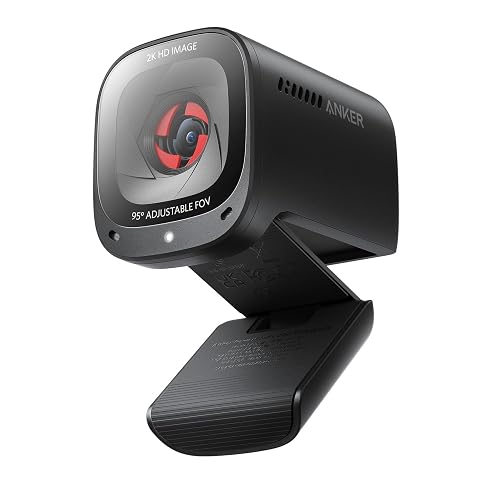
Une image 2K précise, trois angles de cadrage et des micros stéréo pour des échanges plus clairs.
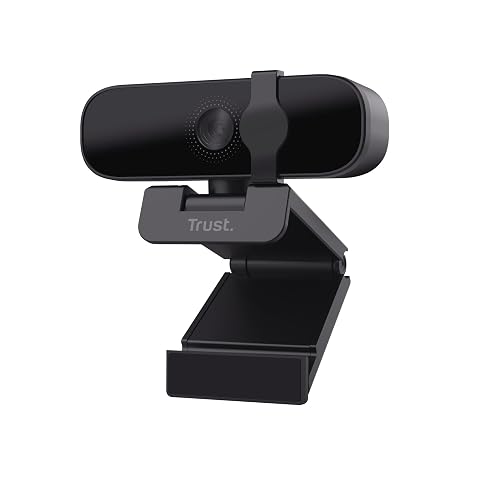
Passez vos appels en Full HD avec un microphone intégré et un volet physique pour masquer l’objectif en un geste.
Placez l’objectif à hauteur des yeux ou légèrement au‑dessus, et orientez‑le vers votre visage. Faites le réglage assis dans votre posture habituelle pour éviter une vue trop plongeante ou trop basse.
Placez une fenêtre ou une lampe devant vous, ou légèrement sur le côté, plutôt que derrière votre dos. Si l’image reste sombre, vérifiez l’exposition de la webcam, mais ne comptez pas uniquement sur la luminosité logicielle.
Le logiciel de la webcam peut contrôler des paramètres comme l’exposition, la mise au point ou la balance des blancs. L’application sert notamment à sélectionner la caméra et à appliquer des effets, tandis que le système gère les autorisations d’accès.
Déplacez d’abord la webcam pour corriger la composition. Un zoom numérique recadre l’image et peut réduire le niveau de détail, alors qu’un ajustement physique conserve généralement un rendu plus naturel.
Vérifiez le branchement, sélectionnez la bonne caméra dans l’application et contrôlez les autorisations d’accès dans les paramètres de l’ordinateur. Fermez aussi les autres programmes susceptibles d’utiliser la webcam.
Les prix indiqués sont ceux constatés à la date mentionnée ; seul le prix affiché lors de la commande fait foi.
Produits recommandés
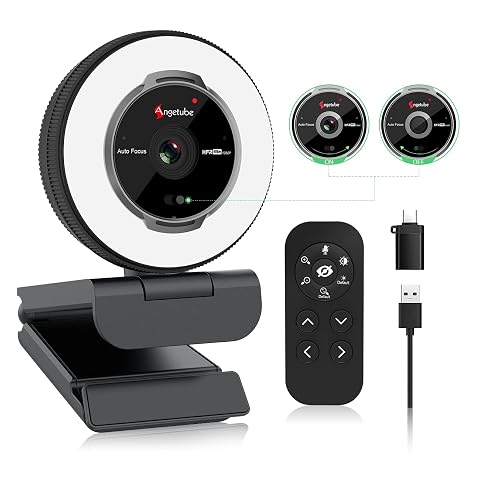 Angetube Webcam 862Pro avec éclairage annulaire et zoom 5×
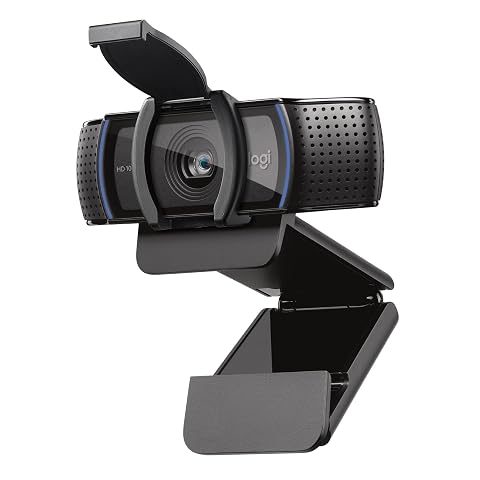 Logitech C920s HD Pro webcam avec obturateur de confidentialité
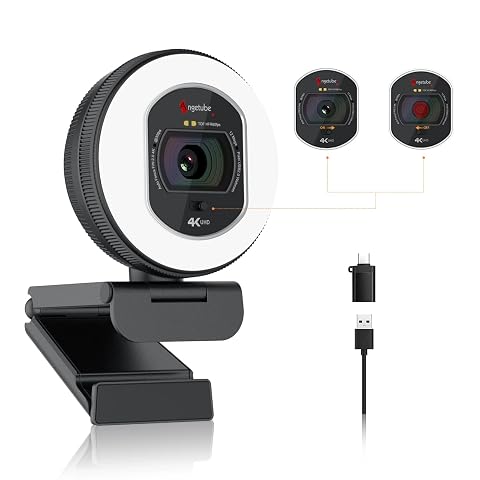 Angetube Webcam 4K 866Max avec anneau lumineux
Explorer
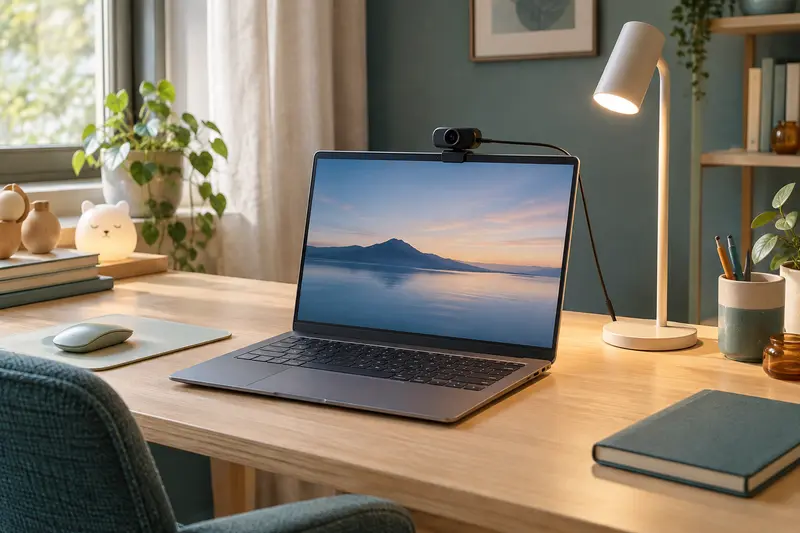
Pour une webcam USB installée sur un écran fin, la pince doit tenir sans glisser ni gêner l’ouverture de l’ordinateur. Si la lumière varie…
La bonne souris sans fil doit correspondre à votre main, à votre façon de la tenir et à l’espace dont vous disposez. Voici comment comparer les…
Bluetooth ou récepteur USB, les deux solutions évitent le câble, mais ne répondent pas aux mêmes contraintes. Le bon choix dépend surtout des…
Sur un petit bureau ou une table que vous partagez, le bon clavier sans fil doit laisser assez de place pour la souris et rester agréable à utiliser…