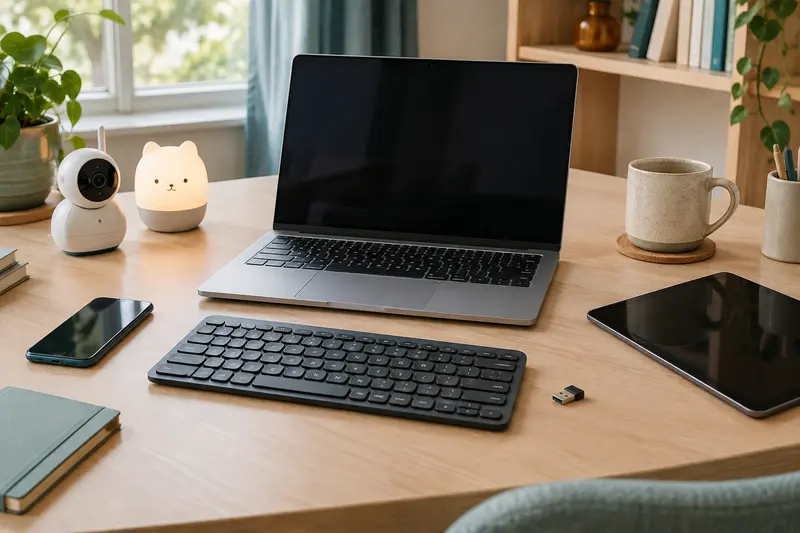
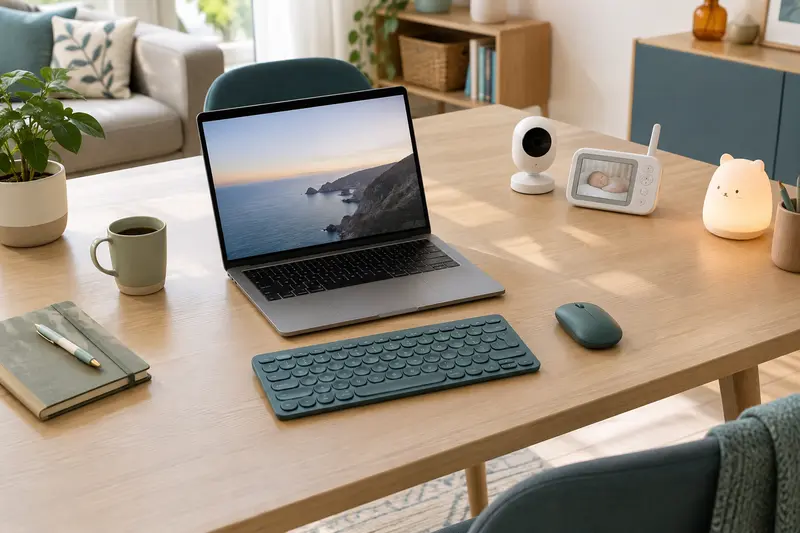
Pour une webcam USB installée sur un écran fin, la pince doit tenir sans glisser ni gêner l’ouverture de l’ordinateur. Si la lumière varie, privilégiez aussi une image qui s’adapte correctement et vérifiez le cadrage dans votre pièce avant de choisir.
Pour choisir une webcam USB avec un écran fin et un éclairage changeant, examinez d’abord la forme de sa fixation, puis la façon dont elle gère l’exposition et le cadrage. Une définition élevée ne compense ni une pince instable ni un visage assombri par une fenêtre placée derrière vous.
Le bon modèle dépend aussi de votre ordinateur, de ses ports et de l’endroit où vous passez vos appels. Voici les critères à vérifier pour comparer les webcams USB et éviter les caractéristiques séduisantes mais peu utiles dans votre configuration.
Vérifier la fixation sur un écran fin
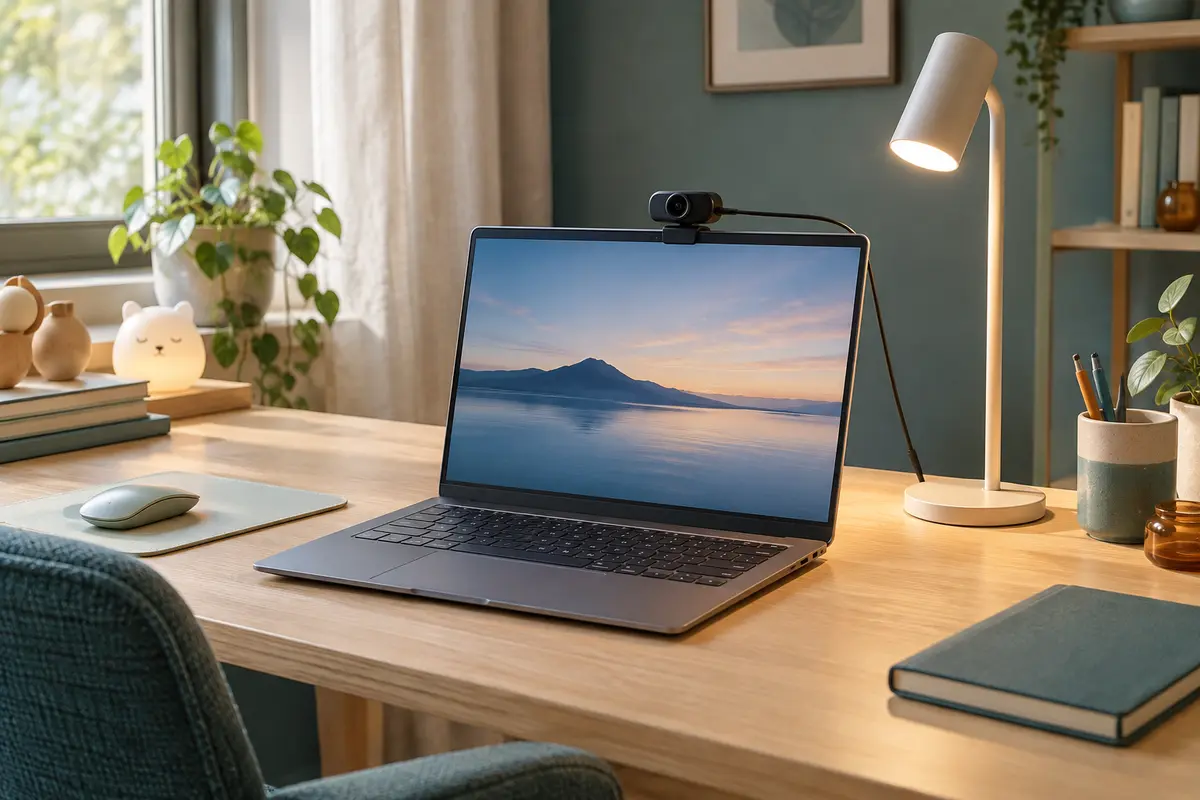
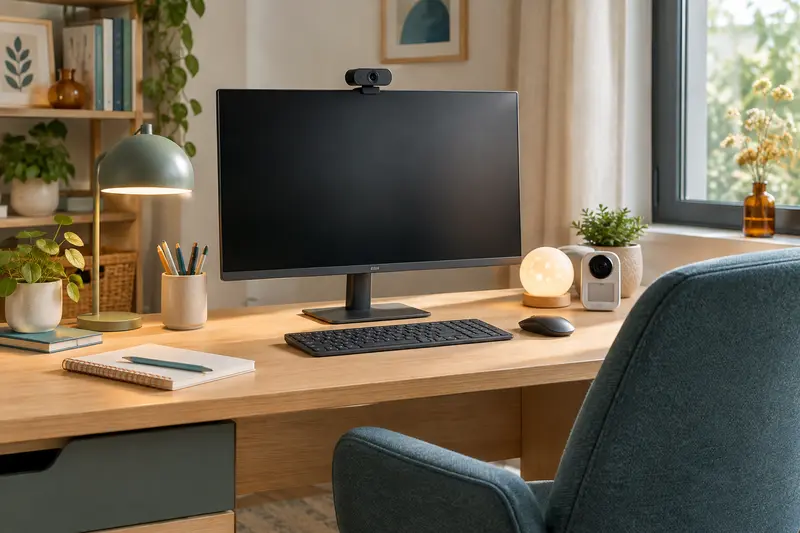
La fixation d’une webcam USB repose souvent sur une pince articulée qui se pose sur le bord supérieur de l’écran. Sur un ordinateur portable ou un moniteur très fin, vérifiez que le support peut se refermer suffisamment et que sa surface d’appui touche bien l’écran. Une pince prévue pour une bordure épaisse peut rester lâche, pencher vers l’avant ou ne tenir que sur une partie du rebord.
Regardez les photos du produit et, si les dimensions du clip sont précisées, comparez‑les à l’épaisseur de votre écran. La forme du bord compte autant que son épaisseur : certains écrans ont un cadre plat, d’autres une arête arrondie, un relief ou une caméra intégrée qui laisse peu de place. Des patins souples peuvent améliorer l’adhérence et limiter les marques, mais ils ne corrigent pas une pince trop large ou mal orientée.
Un support articulé permet généralement de faire reposer la webcam sur le haut de l’écran tout en inclinant l’objectif. Pour une dalle sans bordure prononcée, observez la largeur de la mâchoire et la profondeur de sa partie arrière. Si le support est lourd ou si le câble tire sur l’appareil, la caméra risque de basculer. Prévoyez alors une boucle de câble détendue derrière l’écran, plutôt que de laisser le cordon pendre devant ou tirer sur la prise.
Sur un ordinateur portable, la fixation doit rester stable lorsque vous modifiez l’angle d’ouverture ou déplacez la machine. Évitez de forcer le clip pour l’adapter : vous pourriez exercer une pression inutile sur la dalle. Si votre écran ne permet pas une pose sûre, envisagez une webcam avec un support indépendant ou un trépied compatible, à condition que le modèle en propose un. Cette solution demande un emplacement sur le bureau, mais ne sollicite pas le bord de l’écran.
Enfin, pensez à la place occupée par la caméra. Une webcam volumineuse peut masquer une partie de l’écran, gêner un volet physique ou heurter une étagère placée juste au‑dessus. Pour comparer les formats disponibles, vous pouvez consulter la sélection de webcams USB, puis confronter la forme du clip aux dimensions réelles de votre appareil.
À vérifier avant l’achat Mesurez le bord supérieur de l’écran, repérez les reliefs et vérifiez que la webcam ne gênera ni l’ouverture du portable ni le volet de confidentialité. Une fixation adaptée est plus importante qu’un support simplement décrit comme universel.
Choisir un cadrage adapté aux appels
Le champ de vision détermine la portion de la pièce visible. Un angle large peut convenir si vous êtes plusieurs devant l’écran ou si vous souhaitez montrer un tableau, mais il inclut plus facilement le désordre autour de vous et peut donner une impression de recul. Pour un appel individuel, un cadrage modéré est souvent plus simple à maîtriser : votre visage reste lisible sans que la pièce entière occupe l’image.
La mention d’un angle de vision doit donc être interprétée selon l’usage, et non comme une note de qualité. Vérifiez si le cadrage est fixe ou réglable et si le zoom est numérique. Un zoom numérique recadre l’image, ce qui peut réduire le niveau de détail. Certaines webcams proposent aussi un cadrage logiciel automatique qui suit les mouvements ou ajuste la composition. Cette fonction peut être pratique si vous bougez, mais elle dépend du logiciel utilisé et des réglages disponibles sur l’ordinateur.
La position physique de la caméra reste déterminante. Placée trop bas, elle filme davantage le menton et le plafond ; posée très haut, elle donne une vue plongeante. Essayez de placer l’objectif à peu près à la hauteur de vos yeux, puis reculez ou rapprochez l’écran pour obtenir un cadrage naturel. Si la caméra est fixée sur un écran portable, ajustez plutôt la chaise ou la hauteur de l’écran sans mettre l’ordinateur en équilibre sur une pile instable.
La définition annoncée, comme la Full HD ou la 4K, décrit le nombre de pixels de l’image, mais ne garantit pas à elle seule un rendu flatteur. La netteté dépend également de l’objectif, de la mise au point, de la lumière et du traitement logiciel. Pour une visioconférence où votre visage occupe une partie raisonnable de l’image, une webcam Full HD peut suffire. Une définition supérieure sera surtout pertinente si votre logiciel, votre connexion et votre ordinateur la prennent en charge, ou si vous avez besoin de recadrer l’image.
La mise au point automatique suit généralement la distance lorsque vous vous penchez vers la caméra ou montrez un objet. Elle peut cependant chercher sa netteté si des éléments bougent derrière vous. Une mise au point fixe convient davantage à une personne assise à distance constante, à condition que cette distance corresponde à la plage prévue par le fabricant. Si vous changez souvent de position, comparez le comportement de l’autofocus et la possibilité de le désactiver dans le logiciel associé.
Comprendre la lumière et le rendu de l’image
Quand la luminosité de la pièce change, l’exposition automatique aide la webcam à éclaircir ou assombrir l’image. Elle ne remplace toutefois pas un éclairage bien placé. Une fenêtre lumineuse dans votre dos peut rendre votre visage sombre, car la caméra tente d’équilibrer une scène très contrastée. Placez plutôt la fenêtre devant vous ou sur le côté, en évitant que le soleil direct vous éblouisse. Si la lumière naturelle varie beaucoup, un rideau léger peut adoucir ses changements.
Une lampe installée devant vous, légèrement sur le côté et à hauteur du visage, peut compléter la lumière ambiante. Choisissez une source diffuse et évitez de la diriger directement dans les yeux. Une lampe située derrière l’écran peut être pratique, mais sa puissance et sa distance comptent : trop proche, elle peut créer des reflets ou des zones trop claires ; trop faible, elle ne corrige pas un contre-jour marqué. Il n’est pas nécessaire de multiplier les sources lumineuses. Commencez par modifier votre position par rapport à la fenêtre et à l’éclairage existant.
Pour évaluer l’éclairage pour une webcam, examinez les fonctions de correction automatique de la lumière ou de compensation des contre-jours, si elles sont indiquées. Elles peuvent aider à conserver un visage visible lorsque la luminosité change, sans garantir un résultat constant dans toutes les pièces. La balance des blancs automatique joue aussi sur la façon dont les couleurs sont rendues : un éclairage chaud et une lumière du jour mélangés peuvent donner une image aux teintes inégales. Si un réglage manuel est disponible, il peut permettre d’adapter le rendu à un espace de travail stable.
Ne vous fiez pas uniquement à une mention comme « faible luminosité » ou « amélioration d’image ». Les résultats varient selon le capteur, l’objectif, les réglages et le logiciel de visioconférence, qui peut comprimer ou modifier le flux vidéo. Consultez les informations techniques disponibles et, si possible, testez la caméra dans les conditions réelles de vos appels : lumière du matin, éclairage artificiel en soirée et écran allumé devant vous. Vérifiez aussi que les réglages automatiques ne font pas varier constamment la luminosité quand vous bougez.
Une lampe annulaire intégrée à une webcam peut éclairer le visage sans ajouter de luminaire sur le bureau. Elle ne convient pas nécessairement à tout le monde : son intensité peut être trop forte, sa lumière frontale peu naturelle ou ses reflets visibles dans des lunettes. Vérifiez si l’intensité et la température de couleur sont réglables, ainsi que la manière de désactiver la lampe. Une source séparée offre davantage de liberté de placement, mais demande un espace et une prise disponibles.
Pour aller plus loin dans le réglage de la scène, retrouvez aussi notre guide sur la manière de régler une webcam USB pour le cadrage et la lumière. Retenez surtout qu’une position bien choisie et une lumière douce améliorent souvent davantage l’image qu’une définition maximale.
Contrôler la compatibilité avec l’ordinateur
Avant de choisir une webcam USB, vérifiez les connecteurs disponibles sur votre ordinateur. Une prise USB‑A rectangulaire et une prise USB‑C n’ont pas la même forme ; si le câble ne correspond pas, un adaptateur peut être nécessaire. Assurez-vous que cet adaptateur permet bien la connexion attendue et qu’il ne bloque pas une prise voisine. Sur un portable doté de peu de ports, un concentrateur USB peut dépanner, mais il ajoute un élément à installer et à alimenter selon le modèle.
La compatibilité ne se résume pas à la forme de la prise. Consultez les systèmes d’exploitation indiqués par le fabricant et vérifiez si les fonctions que vous convoitez nécessitent un logiciel spécifique. Le flux vidéo de base peut être reconnu sans configuration complexe, tandis que les réglages de cadrage, de zoom ou d’exposition peuvent dépendre d’une application. Si vous utilisez un ordinateur professionnel, les installations de logiciels peuvent être restreintes par l’administrateur.
Vérifiez aussi que votre logiciel d’appel peut sélectionner la webcam comme source vidéo et que le système lui en accorde l’accès. Après branchement, choisissez la caméra dans les paramètres de l’application, plutôt que de supposer que l’ordinateur utilisera automatiquement le bon périphérique. Si l’image se fige ou si la caméra n’apparaît pas, essayez un autre port, contrôlez les autorisations et fermez les applications qui pourraient déjà utiliser la webcam.
Enfin, ne négligez pas le microphone. Celui qui est intégré à la caméra peut suffire pour un appel ponctuel, mais sa qualité dépend de la distance, du bruit ambiant et de l’acoustique de la pièce. Si vous utilisez déjà un casque ou un micro séparé, sélectionnez explicitement ce périphérique pour le son et conservez la webcam pour l’image. Cela évite de confondre la source vidéo et la source audio dans les réglages.
Comparer les caractéristiques sans se limiter aux chiffres
Pour comparer plusieurs modèles, partez de votre configuration, puis retenez les fonctions qui répondent à un besoin concret. Le tableau ci‑dessous résume les points à examiner et leur intérêt. Les mentions commerciales ne remplacent pas la vérification des dimensions, des compatibilités et des options réellement disponibles pour le modèle considéré.
| Critère | À vérifier | À privilégier selon l’usage |
|---|
| Fixation | Épaisseur acceptée, forme de la pince, patins et inclinaison | Un clip stable et réglable pour un écran fin ; un support indépendant si le bord ne convient pas |
| Cadrage | Angle de vision, zoom, orientation et cadrage automatique | Un champ modéré pour un appel individuel ; un angle plus large si plusieurs personnes doivent entrer dans l’image |
| Image | Définition, type de mise au point et réglages d’exposition | Une Full HD pour de nombreux appels ; une résolution supérieure si le logiciel et l’ordinateur l’exploitent |
| Lumière | Correction automatique, compensation du contre-jour et réglages manuels | Des corrections ajustables si l’éclairage varie ; une lampe réglable si la pièce reste sombre |
| Connexion | Type de prise, longueur du câble et système compatible | Un connecteur adapté aux ports disponibles, sans adaptateur inutile |
| Confidentialité | Volet physique ou moyen de couper l’image | Un volet facile à repérer si vous souhaitez couvrir l’objectif entre les appels |
Une webcam Full HD avec une fixation adaptée peut être plus pertinente qu’un modèle à résolution supérieure dont le clip ne tient pas sur votre écran. De même, un autofocus n’est pas automatiquement préférable si vous restez assis à la même place et recherchez une image stable. Pour une première comparaison, notez les dimensions du support, le type de prise et les réglages proposés, puis écartez les modèles qui ne correspondent pas à votre ordinateur.
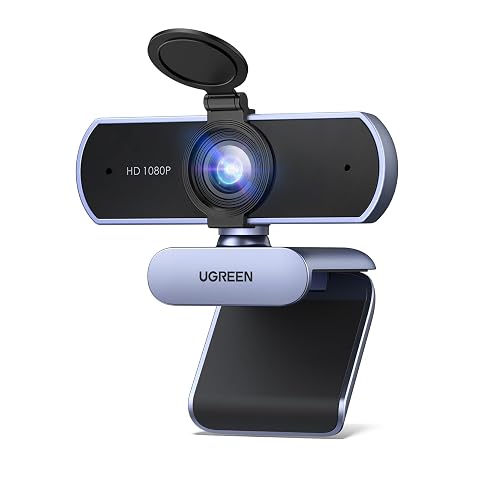
Le volet de confidentialité est un critère pratique, mais distinguez un cache physique d’un bouton logiciel qui coupe le flux. Le cache doit pouvoir se déplacer sans déloger la caméra ni heurter l’écran. Si la webcam n’en possède pas, vous pouvez la débrancher après usage, à condition que cela reste simple dans votre installation. Évitez les caches improvisés qui collent sur l’objectif ou risquent de laisser des traces.
Les modèles de la catégorie Informatique peuvent aider à comparer les formats de webcam disponibles. Pour chaque référence, cherchez les données concrètes sur la fixation et la connexion plutôt que de déduire ces caractéristiques de la seule photo de présentation.
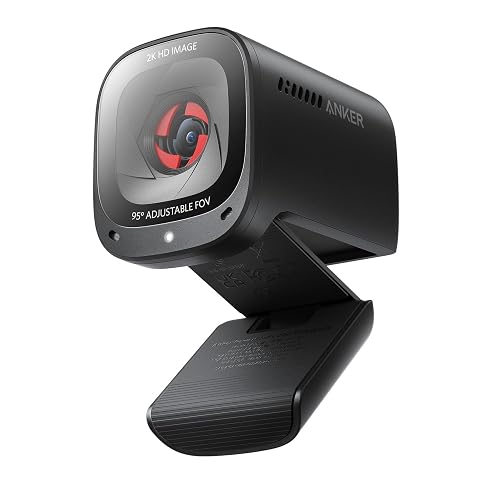
Une image 2K précise, trois angles de cadrage et des micros stéréo pour des échanges plus clairs.
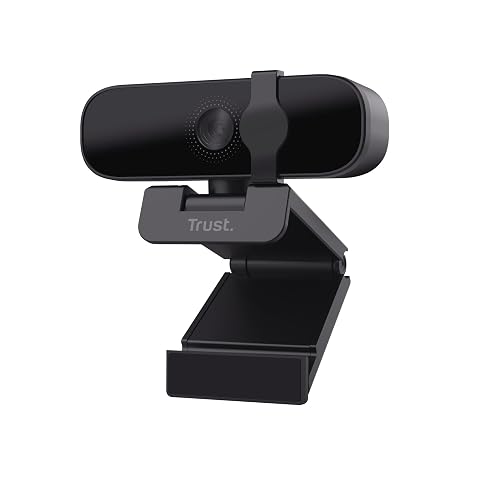
Passez vos appels en Full HD avec un microphone intégré et un volet physique pour masquer l’objectif en un geste.
Tester la webcam et éviter les erreurs courantes
Avant un appel important, installez la caméra dans sa position habituelle et faites un essai dans l’application que vous utilisez. Contrôlez que la pince ne glisse pas, que l’objectif est à la bonne hauteur et que le câble ne tire pas sur le port. Regardez l’image sur l’écran d’appel, pas uniquement dans un aperçu agrandi : le cadrage et la luminosité peuvent différer selon le logiciel.
Faites ensuite un test à plusieurs moments de la journée, surtout si la lumière change. Asseyez-vous à votre place, allumez les sources lumineuses que vous utilisez habituellement et vérifiez si votre visage reste lisible. Si l’image est trop sombre, déplacez-vous par rapport à la fenêtre ou ajoutez une lumière douce devant vous avant de modifier les réglages avancés. Si l’exposition varie sans cesse, stabilisez la source lumineuse et cherchez une option de compensation ou de réglage manuel.
- Vérifiez que l’image n’est ni trop éloignée ni trop serrée et que l’arrière-plan reste celui que vous souhaitez montrer.
- Testez l’exposition en allumant ou en éteignant la lumière de la pièce, puis contrôlez le rendu avec et sans contre-jour.
- Essayez la mise au point en vous penchant légèrement, puis revenez à votre position habituelle.
- Confirmez dans le logiciel que la bonne webcam, le bon microphone et le bon haut-parleur sont sélectionnés.
- Fermez l’application et vérifiez que le volet ou le dispositif de coupure de l’image fonctionne comme prévu.
Parmi les erreurs fréquentes, acheter uniquement en fonction de la résolution, supposer qu’une pince universelle convient à tous les écrans et placer la webcam sans vérifier l’angle de vue. Une autre erreur consiste à investir dans un éclairage intégré sans se demander s’il pourra être réglé ou désactivé. Enfin, ne concluez pas qu’une caméra est défectueuse avant d’avoir vérifié les autorisations du système, le port USB et la sélection de la source vidéo dans l’application.
Si vous utilisez plusieurs ordinateurs, vérifiez la compatibilité sur chacun et réfléchissez au transport de la webcam. Un clip robuste et facile à repositionner sera utile si vous déplacez l’appareil, mais évitez de retirer la caméra en tirant sur le câble. Si elle reste installée sur un moniteur partagé, assurez-vous que les autres utilisateurs comprennent comment la fermer ou la débrancher. Ces gestes simples facilitent l’usage sans sacrifier la confidentialité.
En résumé, commencez par la tenue de la fixation sur votre écran fin, puis choisissez un cadrage adapté à la distance et à votre nombre d’interlocuteurs. Pour une pièce à l’éclairage changeant, privilégiez des corrections d’image utiles et préparez une lumière douce placée devant vous. Enfin, vérifiez les ports, le système et les réglages du logiciel : une webcam USB bien adaptée à votre environnement sera plus pratique qu’un modèle choisi sur la seule base de ses chiffres.
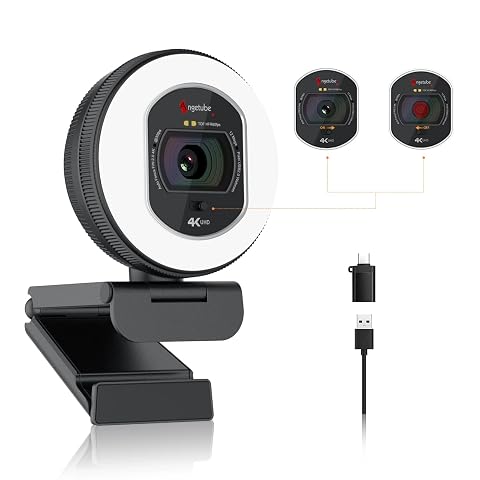
Une image détaillée, une lumière ajustable et un cache intégré pour vos appels et vos streams.
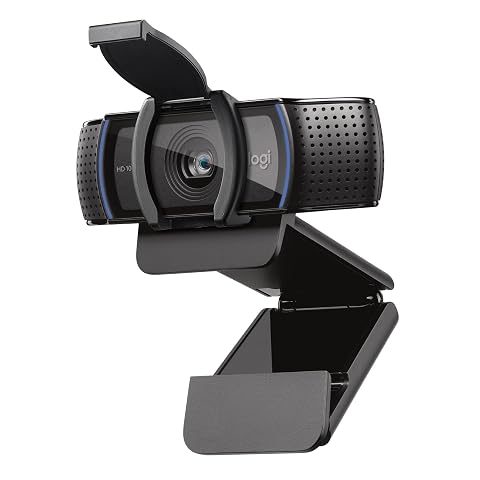
Des appels Full HD, une voix stéréo et un obturateur intégré pour garder le contrôle de votre image.
Les prix indiqués sont ceux constatés à la date mentionnée ; seul le prix affiché lors de la commande fait foi.